
협력사 초대
협력멤버는 우리 회사가 아닌 다른 회사 소속이거나 게스트인 사람과 맺는 1:1 연결입니다. 서로 멤버가 되어야 대화를 시작할 수 있어요. 같은 회사 사람(사내멤버)은 이미 멤버목록에 자동으로 있으므로 초대 대상이 아닙니다.
멤버목록에서 초대 기본 경로
상대방의 휴대폰 번호나 이메일 주소를 알고 있을 때 사용합니다.
- 1하단 탭에서 멤버목록으로 이동합니다.
- 2화면 상단 오른쪽의 사람+ 아이콘(가운데)을 누릅니다. 멤버초대 페이지가 열립니다.멤버목록 상단바멤버목록
- 왼쪽부터 검색 · 멤버초대 · 초대현황 순서입니다.
- 3상단 탭에서 연락처로 추가 또는 이메일로 추가 중 하나를 고릅니다.
- 4상대방의 휴대폰 번호(숫자만, 11자리) 또는 이메일 주소를 입력합니다.
- 연락처 탭에서는 숫자만 입력됩니다. 하이픈(-)이나 문자를 넣으면 "숫자만 입력할 수 있어요." 안내가 뜹니다.
- 5오른쪽 위 확인 버튼을 누릅니다. 입력값이 있어야 활성화됩니다.
- 6일치하는 사용자를 찾으면 확인창이 뜹니다. 초대를 누르면 발송됩니다.확인창홍길동님을 멤버로 초대할까요?
상대방이 초대 수락 시 멤버로 등록돼요.
초대현황에서 초대내역을 확인할 수 있어요.취소초대 - 7발송되면 상대방의 프로필 사진 · 이름 · 회사명과 함께 "멤버 초대 요청되었어요."가 표시되고, 아래에 "상대방이 초대 수락시 멤버로 등록돼요." 안내가 나타납니다.
초대 후 입력창이 비활성화되면 상단 탭을 한 번 눌러 초기화한 뒤 다음 사람을 초대하세요.
한 번에 한 명씩만 초대할 수 있습니다.
초대가 되지 않는 경우
화면 아래에 안내 메시지가 뜹니다. 입력한 내용을 고쳐서 다시 시도해 주세요.
| 상황 | 표시되는 문구 |
|---|---|
| 가입되지 않았거나 번호·이메일이 다름 | 입력하신 정보와 일치하는 사용자가 없어요. |
| 이미 초대를 보낸 상대 | 이미 초대한 멤버예요. |
| 이미 멤버로 등록된 상대 | 이미 등록된 멤버예요. |
| 본인 번호·이메일 입력 | 본인에게는 초대를 보낼 수 없어요. |
| 같은 회사 사람 | 사내 멤버는 초대할 수 없어요. |
프로필에서 초대 빠른 경로
같은 채팅방에 있는 사람은 프로필을 누른 뒤 바로 멤버초대가 가능합니다.
- 1채팅방에서 상대방의 프로필 사진 또는 이름을 누릅니다.
- 2프로필이 나오면 하단의 멤버초대 버튼을 누릅니다.미등록 멤버 프로필 화면

- 3멤버목록에서 초대의 6번과 같은 확인창이 뜹니다. 초대를 누르세요.
- 4초대가 발송되면 안내가 잠깐 표시됩니다.알림 메시지✓멤버로 초대되었어요.
같은 채팅방에 있으면 멤버가 아니더라도, 번호나 이메일을 입력하지 않아도 초대가 바로 전달됩니다.
이전에 삭제했던 협력멤버도 같은 방법으로 다시 초대할 수 있습니다.
초대 받고 응답
초대가 왔는지 확인하는 세 가지 방법
- 1앱 푸시 알림 — "OO님이 멤버 초대를 보냈어요." 알림을 누르면 초대현황으로 바로 이동합니다.
- 2안내창 — 확인하지 않은 초대가 있으면 앱을 처음 켤 때, 또는 초대현황에 들어갈 때 뜹니다.앱 실행 시협력멤버 초대가 2건 도착했어요.
초대현황에서 확인해 보세요.
닫기확인하기 - 3빨간 점 배지 — 멤버목록 상단 봉투 아이콘(맨 오른쪽)에 빨간 점이 표시됩니다.멤버목록 상단바멤버목록
빨간 점은 페이지에 들어가는 것만으로는 사라지지 않습니다. 받은 초대에 모두 수락 또는 거절로 응답해야 없어집니다.
수락하거나 거절하기
- 1멤버목록 상단 오른쪽의 봉투 아이콘(맨 오른쪽)을 누릅니다. 초대현황 페이지가 열립니다.
- 2받은 초대 탭이 기본으로 열립니다. 제목 옆 괄호에 건수가 표시됩니다. 받은 초대 (2)
- 3상대의 프로필 사진 · 이름 · 회사명을 확인하고, 오른쪽 응답하기를 누릅니다.받은 초대 목록홍홍길동다윈솔루션응답하기
- 4화면 아래에서 확인 시트가 올라옵니다.응답 시트홍길동님 멤버초대를 수락하시겠습니까?
수락하면 멤버로 추가되며, 대화를 시작할 수 있어요.
거절수락 - 5선택에 따라 처리됩니다.✓멤버목록에 추가됐어요.✕거절한 초대가 목록에서 삭제됐어요.
- 수락 — 목록에서 사라지고 멤버목록에 추가됩니다.
- 거절 — 목록에서 사라집니다. 상대방에게는 거절 사실이 알려지지 않습니다.
받은 초대가 하나도 없으면 "받은 초대가 없어요."가 표시됩니다.
보낸 초대 확인
- 1멤버목록 상단 봉투 아이콘을 눌러 초대현황으로 들어갑니다.
- 2상단에서 보낸 초대 탭을 누릅니다.
- 3각 행에 프로필 사진 · 이름 · 경과일 · 상태가 표시됩니다.보낸 초대 목록김김서준오늘초대중
응답을 기다리는 초대에는 초대중 상태가 표시됩니다. 경과일은 보낸 당일이면 오늘, 이후에는 N일전으로 표시됩니다.
상대가 응답하면
응답이 끝난 초대는 목록에 남지 않고 아래와 같이 처리됩니다.
- 수락 — 멤버목록에 추가되고, 보낸/받은 초대 목록에서 삭제됩니다.
- 거절 — 보낸/받은 초대 목록에서 삭제됩니다. (알림 없음)
- 만료 — 7일이 지나면 양쪽 목록에서 삭제됩니다.
보낸 초대가 없으면 "보낸 초대가 없어요."가 표시됩니다.
대화 시작
- 1상대가 수락하면 "OO님이 멤버 초대를 수락했어요." 푸시 알림을 받습니다.푸시 알림
 하이브톡지금김장효님이 멤버 초대를 수락했어요.
- 2멤버목록으로 이동합니다. 새로 추가된 멤버는 24시간 동안 "새로운 멤버" 섹션에 표시됩니다.
- 3상단 칩에서 협력멤버를 누르면 협력멤버만 모아 볼 수 있습니다.
- 칩 순서: 전체 · 사내멤버 · 협력멤버
- 4멤버 이름을 눌러 프로필로 들어갑니다. 협력멤버 프로필에는 ∞ 아이콘이 표시됩니다.협력멤버 프로필 화면
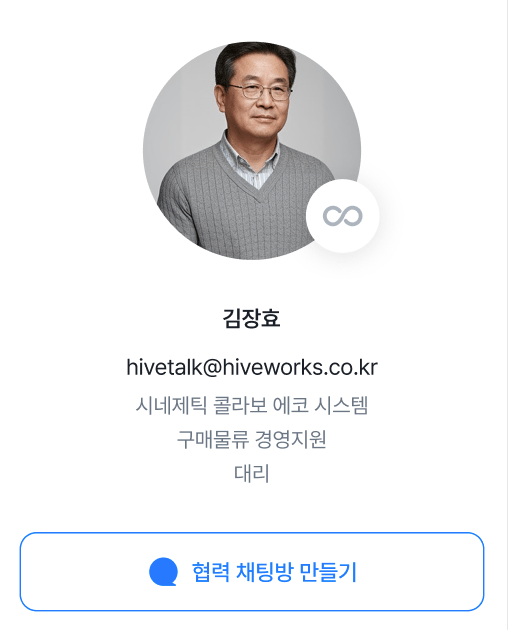
- 5하단 협력 채팅방 만들기 버튼을 누릅니다.
- 6방 제목 입력 화면이 나오면 제목을 입력하고 확정합니다. 1:1 대화방이 만들어집니다.
멤버가 되어야만 대화를 시작할 수 있습니다. 초대 대기 중에는 채팅을 걸 수 없어요.
사내멤버와의 1:1 채팅은 방 제목 없이 시작할 수 있지만, 협력멤버와는 한 사람과 대화하더라도 방 제목을 반드시 입력해야 합니다.
협력멤버 삭제
- 1멤버목록 또는 채팅방에서 상대 프로필로 들어갑니다.
- 2오른쪽 위 ··· (점 3개) 버튼을 누릅니다.
- 3멤버 삭제를 선택합니다.
- 4확인창이 뜹니다.확인창멤버목록에서 삭제할까요?
삭제하면 상대방의 멤버 목록에서도 삭제돼요. 채팅기록은 유지돼요.
취소확인 - 5확인을 누르면 삭제되고, 들어온 화면으로 되돌아갑니다.✕멤버목록에서 삭제되었어요.
- 채팅방에서 들어왔으면 채팅방으로, 멤버목록에서 들어왔으면 멤버목록으로 돌아갑니다.
삭제는 양쪽 모두에게 적용됩니다. 내가 삭제하면 상대방의 멤버 목록에서도 사라지며, 상대에게 알림은 가지 않습니다.
다시 멤버로 초대하면 기존 채팅방에 불러 이어서 대화할 수 있습니다.
알아두면 좋은 점
| 항목 | 내용 |
|---|---|
| 초대 유효기간 | 발송 후 7일. 응답이 없으면 자동 만료되며 양쪽 목록에서 사라집니다. |
| 한 번에 한 명 | 여러 명 동시 초대는 지원하지 않습니다. 한 명씩 보내주세요. |
| 서로 초대한 경우 | 나도 보내고 상대도 보냈다면, 어느 한쪽이 수락하면 양쪽 초대가 모두 정리되고 멤버로 등록됩니다. |
| 게스트 계정 | 게스트는 초대를 받을 수만 있고 보낼 수 없습니다. |
| 이름 표시 | 상대가 이름을 바꾸면 최대 8시간 안에 내 멤버목록에도 반영됩니다. |
| 휴대폰 번호 | 초대에는 쓰이지만 프로필에는 공개되지 않습니다. |